Showing posts with label Tips & Trick. Show all posts
Cara Format Flash Disk Dengan CMD
Cara memformat Flashdisk melalui cmd:
1. Pertama, colokkan flashdisk pada port USB
2. Silakan buka CMD/Command Prompt . Bisa dengan cara klik start > program > windows system > command prompt. Atau bisa juga dengan tekan tombol windows + R , lalu ketikkan cmd pada kotak, lalu OK/enter.
3. Setelah cmd terbuka, lalu ketik Perintah: diskpart , Lalu tekan to
1. Pertama, colokkan flashdisk pada port USB
2. Silakan buka CMD/Command Prompt . Bisa dengan cara klik start > program > windows system > command prompt. Atau bisa juga dengan tekan tombol windows + R , lalu ketikkan cmd pada kotak, lalu OK/enter.
3. Setelah cmd terbuka, lalu ketik Perintah: diskpart , Lalu tekan to
Tag :
Tips & Trick
Cara Mengatasi BootLoop Android Setelah ROOT

Tag :
Tips & Trick
Tips Bermain PSP Lancar Di android Dengan Beberapa Jurus dan Menggunakan Emulator PPSSSP versi 0.9.8
Tentu kamu udah gak asing lagi dengan emulator PSP di android yaitu PPSSPP namun banyak sekali pertanyaan mengenai settingan untuk setiap game agar Stabil dan lancar dalam memaikan game yang diinginkan. salah satu settingan terpenting adalah pada tab Mode disitu terdapat beberapa pilihan salah satunya Non-Buffered rendering dan Buffered rendering. dua opsi itulah yang sering saya ganti2 karena dua permainan yang berbeda. saya pake Buffered rendering saat bermain game CALL OF DUTY AND GHOST RECON ADVANCE WARFIGHTER danmenggunakan Non-Buffered rendering saat bermain game BLEACH HEAT THE SOUL 7 dan NARUTO SHIPUDEN ULTIMATE NINJA IMPACT. Dan hasilnya game yang dimainkan sangat memuaskan. opsi selanjutnyayang penti
Tag :
Tips & Trick
Cara Memburning Video untuk DVD dan VCD dengan kualitas jernih dan Size Ringan
Assalamualaikum..
 Nah Bagi ente yang hobi burning pasti selalu mencari trik seperti ini ukuran kecil tapi hasil tetap jernih..
Nah dengan cara ini ane yakin hasil bruningan ente insya bagus..
sekarang ente simak ya..
Nah dengan cara ini ane yakin hasil bruningan ente insya bagus..
sekarang ente simak ya..
- Cari video yang ingin ente
Tag :
Info,
Tips & Trick
Tips Membuat Tampilan Android Jadi 3D

Assalamualaikum...
Kali ini Ane akan Memberitahukan ama ente gimana caranya merubah tampian anroid ente jadi 3d...
Berikut ikuti Langkah langkahnya....
1. Download Lah Aplikasi Next Luncher 3d di Playstore melalui smartphone Anda..
2.Seteah di download Cari Theme NExt Launchernya di Appsapk.com disana sangat lengkap Temanya,,
Tag :
Tips & Trick
Tips memperpanjang umur Battery Smartphone
Assalamualaikum
Pada zaman skrng ini sudah sngt banyak beredar smartphone dengan berbagai macam merk maupun specnya.serta juga sudah ada dijual dengan harga yang murah..bla...bla...<~banyak celoteh..
 Sobat mujahideenforce kali ini ane akan memb
Pada zaman skrng ini sudah sngt banyak beredar smartphone dengan berbagai macam merk maupun specnya.serta juga sudah ada dijual dengan harga yang murah..bla...bla...<~banyak celoteh..
Tag :
Tips & Trick
Cara atasi lcd Android yang berkedip
Assalamualaikum....

Pernahkah anda mengalami lcd yng berkedhyip di smartphonr anda..
Tahukah ente penyebabmya apa? Ane akan menjelaskan semuanya sat
Pernahkah anda mengalami lcd yng berkedhyip di smartphonr anda..
Tahukah ente penyebabmya apa? Ane akan menjelaskan semuanya sat
Tag :
Tips & Trick
APLIKASI ANROID DI PC???
Mujahideen Force™
Anda ingin mencoba aplikasi android tapi gak punya gadgetnya ? atau karena anda sehari-hari bekerja di depan komputer/laptop sehingga lebih nyaman untuk tidak meninggalkan layar komputer untuk membuka BBM atau menjalankan game-game ringan Android sebagai selingan di sela-sela pekerjaan anda.
Ada banyak alternatif untuk menjalankan Android di komputer/ laptop anda, ada Android emulator, ada Android-x86 , Android on Intel Architecture, dan yang paling mudah menurut saya adalah dengan menggunakan aplikasi BlueStacks .
Dengan aplikasi BlueStacks yang dapat diinstal pada komputer Windows atau Mac OSX, anda dapat dengan mudah menjalankan aplikasi Android kesayangan anda. Aplikasi yang ingin anda instal tinggal di search di Play Store, kemudian download dan instal sama halnya ketika anda menggunakan perangkat android biasa, komputer tablet atau smartphone.

Untuk menginstal BlueStacks :
• Buka alamat www.bluestack.com dari browser komputer anda
• Pilih Download sesuai OS komputer anda (karena saya
Anda ingin mencoba aplikasi android tapi gak punya gadgetnya ? atau karena anda sehari-hari bekerja di depan komputer/laptop sehingga lebih nyaman untuk tidak meninggalkan layar komputer untuk membuka BBM atau menjalankan game-game ringan Android sebagai selingan di sela-sela pekerjaan anda.
Ada banyak alternatif untuk menjalankan Android di komputer/ laptop anda, ada Android emulator, ada Android-x86 , Android on Intel Architecture, dan yang paling mudah menurut saya adalah dengan menggunakan aplikasi BlueStacks .
Dengan aplikasi BlueStacks yang dapat diinstal pada komputer Windows atau Mac OSX, anda dapat dengan mudah menjalankan aplikasi Android kesayangan anda. Aplikasi yang ingin anda instal tinggal di search di Play Store, kemudian download dan instal sama halnya ketika anda menggunakan perangkat android biasa, komputer tablet atau smartphone.
Untuk menginstal BlueStacks :
• Buka alamat www.bluestack.com dari browser komputer anda
• Pilih Download sesuai OS komputer anda (karena saya
Tag :
Tips & Trick
Kunci Folder mu !!
Mujahideen Force™
Kunci Folder mu !!

Sekarang
sudah banyak sekali software freeware yang ditawarakan untuk menarik
minat konsumen terhadap software tersebut. Salah satunya software untuk
mengunci folder, tapi kali ini saya mau membagikan cara menguci folder
tanpa harus menggunakan bantuan software.
Silahkan dicoba sendiri ya …
Ikuti langkah-langkah sederhana di bawah ini untuk mengunci folder di windows XP.
1. Pertama anda membuat folder ber
Tag :
Tips & Trick
Microsoft Visual C++ Berguna Untuk Bermain Games
Apakah kalian tahu apa itu Microsoft visual C++ Redistributable?
Apakah anda sering melihatnya di Program and feature pada windows kalian?

Apakah anda sering melihatnya di Program and feature pada windows kalian?
Microsoft Visual C++ Redistributable adalah sebuah library tambahan yang wajib di gunakan atau diinstall jika anda mau menggunakan program yang perlu library ini.
Kenapa program itu perlu Microsoft Visual c++ Redistributable?
Banyak sekali program yang membutuhkan microsoft visual
c++ Redistributable karena didalam program tersebut terdapat beberapa
perintah yang membutuhkan library ini karena program program.
Jika kita membuka atau melihat Programs and Features pada control panel kita, kita akan melihat beberapa Microsoft Visual C++ Redistributable yang terinstall pada komputer kita seperti screenshot dibawah ini.

Kenapa Microsoft Visual C++ Redistributable itu ada di Programs and Features?
Itu karena anda pernah menginstall Program yang memil
Tag :
Download,
Tips & Trick
TIPS DAPAT UANG DENGAN MUDAH MELALUI LINKBUCKS
Cara kerja linkbucks sangat sederhana. Kita hanya tinggal meng-create link di linkbucks dengan cara mengcopy link asli, paste di kotak yang disediakan di linkbucks, dan linkbucks akan mengganti link kita tersebut dengan link baru. Sobat hanya perlu mengganti link asli tadi dengan link baru dari linkbucks tersebut. Dan jika pengunjung mengklik link tersebut, maka link tersebut akan diredirect ke link asli kita, hanya saja akan ada iklan yang ditampilkan sesuai dengan ad type yang kita pilih. Berikut penjelasan detailnya :
1. Jika sobat sudah mendaftar di linkbucks, login dengan username dan password sobat. Jika belum, Daftar disini.

2. Akan ada beberapa button yang akan sobat temui saat pertama login. Button-button tersebut akan saya bahas nanti, langsung saja
Tag :
Tips & Trick
TRIK MENGUBAH TAMPILAN FLASHDISK
Assalamualaikum.Wr.Wb |
Flashdisk merupakan media penyimpanan yang paling banyak digunakan di dunia, selain karena ukuranya yang mungil, Sebuah flashdisk mampu memuat data sampai 32 GB dengan sistem portabel.
Melihat dari kelebihan tersebut saya yakin setiap pengguna komputer pasti memiliki sebuah flashdisk , dan saya tidak akan salah jika menebak bahwa andapun punya , Bukan ?
Sayangnya saat kita menggunakan flashdisk tampilanya putih, membuat latar belakang yang membosankan mata.Ehm, Tapi tenang saja kali ini saya akan membuat perubahan dengan mengganti tampilan putihnya dengan sebuah gambar keinginan anda ang tentu akan menarik untuk dilihat.Pasti tidak akan Mudah ??? Mudah kok cara ini tidak mengunakan software apapun .Penasaran Ya.... Lanjutin deh bacanya.
Ok.biar tidak banyak buang waktu berikut langkah-langkah membuat background pada flashdisk tanpa software :
1. Siapkan gambar yang paling anda suka buat dipajang, contoh seperti : bunga.jpg
kalau bisa ubah namanya menjadi lebih pendek biar tidak terlalu panjang nulisnya.
kalau bisa ubah namanya menjadi lebih pendek biar tidak terlalu panjang nulisnya.
2. Letakkan file gambar tadi di root harddisk anda atau flashdisk seperti c:\ atau nama flashdiskanda:\
3. buka editor teks yang paling anda suka, kayak notepad (disaranin pake ini deh), Wordpad, Word, Notepad++ de el el.
4. kalau sudah ketikkan kode ini di editor anda :
[{BE098140-A513-11D0-A3A4-00C04FD706EC}]
IconArea_Text=0×000000
IconArea_Image=namafilegambarkamu.jpg
IconArea_Text=0×000000
IconArea_Image=namafilegambarkamu.jpg
Catatan:
IconArea_Image= ini diisi dengan nama file gambar kamu seperti: bunga.jpg / bunga.gif / bunga.png / bunga.bmp
IconArea_Image= ini diisi dengan nama file gambar kamu seperti: bunga.jpg / bunga.gif / bunga.png / bunga.bmp
disarankan pake yg format *.jpg saja, karena kompresi lebih baik tanpa mengurangi kualitas gambar.
contoh : disini penulis menggunakan bunga.jpg
[{BE098140-A513-11D0-A3A4-00C04FD706EC}]
IconArea_Text=0×000000
IconArea_Image=bunga.jpg
IconArea_Text=0×000000
IconArea_Image=bunga.jpg
IconArea_Text= ini biarkan saja, ini diubah jika anda mau ganti warna huruf nya nanti.
5. Simpan kode tadi dengan nama desktop.ini dan letakkan pada root folder flashdisk atau harddisk anda yang mau anda ubah nantinya.
6. Selesai….coba refresh deh….wala jadi deh…….
Ini skren syut nya ….yang udah jadi


Tag :
Tips & Trick
CARA BURNING DENGAN NERO STARTSMART
Assalamualaikum sobat mujahideen force™ ane mau bagi bagi tiips memburning cd dengan nero start smart..
Menurut ane sih lebih enak pake PowerISO hehehe berhubung ada tugas jadi ane posting deh. Sebenernya burning file ke CD/DVD tuh gampang tapi banyak orang yang masih bingung gan.
Langkah 1
Buka Nero Startsmart agan yah
Akan terbuka program aplikasi Nero Startsmart seperti gambar dibawah ini
 A
A
Langkah 2
Untuk membakar file berupa data, artinya file yang telah kita bakar nanti hanya bisa dibuka dikomputer bukan seperti video, pilih Data > Make Data CD

Langkah 2
Akan terbuka jendela baru seperti gambar berikut, klik tombol Add untuk memilih file yang akan dibakar.

Langkah 3
Pada langkah ini, kita dapat memilih file atau folder mana yang akan kita bakar, untuk membakar per file, klik 2x pada folder dan klik filenya, misal file foto agan, tapi jika agan ingin membakar keseluruhan isi folder misal folder “Software” seperti gambar dibawah ini langsung klik tombol Add dibagian bawah kiri jika telah selesai klik Close.

Langkah 4
Setelah agan klik close, Window Nero Express Essentials akan terbuka kembali dan lihat penjelasan lainnya pada gambar berikut ini,
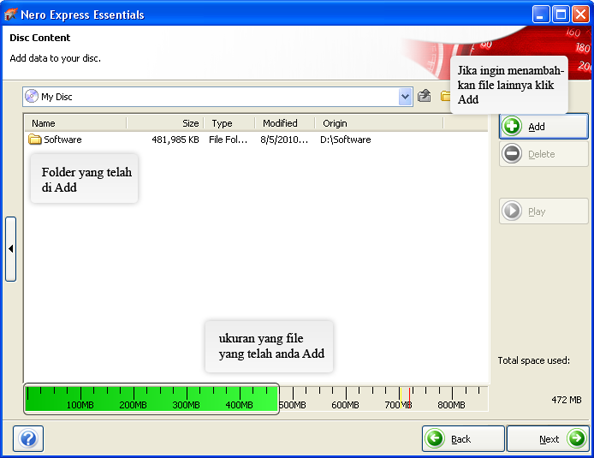 Satu
hal yang perlu agan ketahui, untuk CD blank biasa, kapasitasnya hanya
sebesar 700 MB, jika lewat maka prosesnya tidak akan berjalan. Jadi
pastikan ukuran file yang akan agan bakar tidak lebih dari 700 MB. Lain
halnya untuk membakar DVD. DVD-R sampai DVD-RW mempunyai kapasitas 4,7
GB. Jika semua telah selesai, Tekan tombol Next untuk melanjutkan
Satu
hal yang perlu agan ketahui, untuk CD blank biasa, kapasitasnya hanya
sebesar 700 MB, jika lewat maka prosesnya tidak akan berjalan. Jadi
pastikan ukuran file yang akan agan bakar tidak lebih dari 700 MB. Lain
halnya untuk membakar DVD. DVD-R sampai DVD-RW mempunyai kapasitas 4,7
GB. Jika semua telah selesai, Tekan tombol Next untuk melanjutkan
Langkah 5
Atur bagian yang agan perlukan seperti penjelasan berikut.
 Klik Burn untuk memulai membakar CD.
Langkah 6
Pembakaran sedang berlangsung, hati hati gan jika CD agan akan hangus setelah proses pembakaran (XD)

Note : Jika sebelumnya agan telah memasukkan CD kosong ke dalam CD Room maka proses diatas akan langsung berjalan, tapi jika CD room agan masih kosong maka CD room akan terbuka dan meminta agan untuk memasukkan CD Blank agan.
Langkah 7
Proses burning telah selesai
 Disc agan akan keluar (Eject) dengan sendirinya
Langkah 8
Kllik Next atau agan akan langsung terbawa kewindow selanjutnya seperti gambar dibawah,

Wassalamualaikum WR WB
Menurut ane sih lebih enak pake PowerISO hehehe berhubung ada tugas jadi ane posting deh. Sebenernya burning file ke CD/DVD tuh gampang tapi banyak orang yang masih bingung gan.
Langkah 1
Buka Nero Startsmart agan yah
Akan terbuka program aplikasi Nero Startsmart seperti gambar dibawah ini
 A
ALangkah 2
Untuk membakar file berupa data, artinya file yang telah kita bakar nanti hanya bisa dibuka dikomputer bukan seperti video, pilih Data > Make Data CD

Langkah 2
Akan terbuka jendela baru seperti gambar berikut, klik tombol Add untuk memilih file yang akan dibakar.

Langkah 3
Pada langkah ini, kita dapat memilih file atau folder mana yang akan kita bakar, untuk membakar per file, klik 2x pada folder dan klik filenya, misal file foto agan, tapi jika agan ingin membakar keseluruhan isi folder misal folder “Software” seperti gambar dibawah ini langsung klik tombol Add dibagian bawah kiri jika telah selesai klik Close.
Langkah 4
Setelah agan klik close, Window Nero Express Essentials akan terbuka kembali dan lihat penjelasan lainnya pada gambar berikut ini,
 Satu
hal yang perlu agan ketahui, untuk CD blank biasa, kapasitasnya hanya
sebesar 700 MB, jika lewat maka prosesnya tidak akan berjalan. Jadi
pastikan ukuran file yang akan agan bakar tidak lebih dari 700 MB. Lain
halnya untuk membakar DVD. DVD-R sampai DVD-RW mempunyai kapasitas 4,7
GB. Jika semua telah selesai, Tekan tombol Next untuk melanjutkan
Satu
hal yang perlu agan ketahui, untuk CD blank biasa, kapasitasnya hanya
sebesar 700 MB, jika lewat maka prosesnya tidak akan berjalan. Jadi
pastikan ukuran file yang akan agan bakar tidak lebih dari 700 MB. Lain
halnya untuk membakar DVD. DVD-R sampai DVD-RW mempunyai kapasitas 4,7
GB. Jika semua telah selesai, Tekan tombol Next untuk melanjutkanLangkah 5
Atur bagian yang agan perlukan seperti penjelasan berikut.
 Klik Burn untuk memulai membakar CD.
Langkah 6
Pembakaran sedang berlangsung, hati hati gan jika CD agan akan hangus setelah proses pembakaran (XD)

Note : Jika sebelumnya agan telah memasukkan CD kosong ke dalam CD Room maka proses diatas akan langsung berjalan, tapi jika CD room agan masih kosong maka CD room akan terbuka dan meminta agan untuk memasukkan CD Blank agan.
Langkah 7
Proses burning telah selesai
 Disc agan akan keluar (Eject) dengan sendirinya
Langkah 8
Kllik Next atau agan akan langsung terbawa kewindow selanjutnya seperti gambar dibawah,

- New Project : untuk membuat atau membakar file baru.
- Cover Designer : untuk mengedit Cover atau label CD agan, dan mencetaknya dengan printer.
- Save project : untuk menyimpan projek tadi.Jika agan tidak ingin membakar, mendesain cover baru atau menyimpannya tutup program aplikasi Nero disudut kanan atas.
Demikian tutorial burning ane gan, Smoga bermanfaat yah,,,,
sekianWassalamualaikum WR WB
Tag :
Tips & Trick
Cara Download Google Drive menggunakan Internet download manager (IDM)
Cara Download
Google Drive menggunakan Internet download manager (IDM), Cara download
cepat dari Google Drive, Cara Download di Google Drive menggunakan IDM. Sesuai judul postingan saya kali ini, saya akan berbagi trik bagaimana cara mendownload file yang tidak support IDM seperti
pada saat kita mendownload lewat Google Drive. Pastikan sobat sudah
menggunakan IDM versi terbaru untuk mendownload file dari Google Drive.
1. Klik download pada pojok kiri seperti gambar di bawah ini atau bisa menggunakan shortcut CTRL+S pada keyboard.

2. Kemudian sobat akan di arahkan pada link download seperti gambar berikut ini.

Gambar ini bukanlah
suatu kesalahan kok sobat, hal ini di karenakan file yang kita download
melebihi size yang google terapkan untuk di Pindai oleh google. jadi
klik saja tetap unduh pada file download tersebut.
3. Setelah file sukses terdownload cancel hasil download tersebut. seperti gambar dibawah ini.

4. Kemudian yang terakhir neh sobat, klik kanan pada hasil download kita, dan Download with IDM.

Tag :
Tips & Trick


